This is default featured slide 1 title

Go to Blogger edit html and find these sentences.Now replace these sentences with your own descriptions.

This is default featured slide 2 title

Go to Blogger edit html and find these sentences.Now replace these sentences with your own descriptions.

This is default featured slide 3 title

Go to Blogger edit html and find these sentences.Now replace these sentences with your own descriptions.

This is default featured slide 4 title

Go to Blogger edit html and find these sentences.Now replace these sentences with your own descriptions.

This is default featured slide 5 title

Go to Blogger edit html and find these sentences.Now replace these sentences with your own descriptions.

Mostrando postagens com marcador Tutoriais. Mostrar todas as postagens

Desbloqueando Modems Huawei 3G

Você tem um modem 3g da Huawei de uma operadora, e deseja usar outra operadora mas não consegue por que ele está bloqueado? Siga este tutorial de desbloqueio da maioria dos modens 3g da Huawei, com isso você pode usar seu modem em qualquer operadora.

Modens compatíveis

Os modens compatíveis com este tutorial são: E1550, E1553, E155, E156, E156G, E160, E160G, E161, E166, E169, E169G, E170, E172, E176, E180, E182E, E196, E226, E270, E271, E272, E510, E612, E618, E620, E630, E630+, E660, E660A, E800, E870, E880, EG162, EG162G, EG602…

Introdução

Você quer usar seu modem com outra operadora, mas ele pede o código de desbloqueio que nem a imagem abaixo? Neste tutorial simples você irá aprender como desbloquear seu modem!


Desbloqueando

  • Entre no site http://a-zgsm.com/huawei.php
  • Digite o seu IMEI, o código de segurança e clique em Calculator.
  • O site irá gerar 2 códigos, o Unlock e o Flash, anote esses códigos.
  • Baixe o arquivo HUAWEI MODEM Code Writer
  • Execute o arquivo que você acabou de baixar, depois clique em Please Select Com Port 
  • Clique em Detect, selecione a porta COM e depois clique em Accept
  • Clique em Unlock Modem, digite o Código de Desbloqueio que você anotou anteriormente e clique em OK
  • Pronto! Seu modem foi desbloqueado com sucesso!
Após o desbloqueio vamos configurar as bandas.  Abra o software de sua operadora e clique em ferramentas/opções. No gerenciamento de perfil adicione o perfil de acordo com o seu plano.
Perfil de conexão 3G da Vivo:
Nome do perfil: VIVO ZAP
APN:
selecione “Estático”
APN: zap.vivo.com.br
Autenticação
Número de acesso:*99#
Nome do usuario: vivo
Senha: vivo
Avançado…..
Configurações IP: selecione “Dinâmico”
Configurações do protocolo de autenticação: selecione “PAP”
Configurações DNS:selecione “Dinâmico”
Configurações WINS:selecione “Dinâmico”
clique em “OK”
Agora clique em “Salvar”
Perfil de conexão 3G da TIM:
Nome do perfil: TIM WEB
APN:
selecione “Estático”
APN: tim.br
Autenticação
Número de acesso:*99#
Nome do usuario: tim
Senha: tim
Avançado…..
Configurações IP: selecione “Dinâmico”
Configurações do protocolo de autenticação: selecione “CHAP”
Configurações DNS:selecione “Dinâmico”
Configurações WINS:selecione “Dinâmico”
clique em “OK”
Agora clique em “Salvar”

Perfil de conexão 3G da CLARO:
Nome do perfil: CLARO 3G
APN:
selecione “Estático”
APN: bandalarga.claro.com.br se não conectar tente com ” java.claro.com.br ”
Autenticação
Número de acesso:*99***1#
Nome do usuario: claro
Senha: claro
Avançado…..
Configurações IP: selecione “Dinâmico”
Configurações do protocolo de autenticação: selecione “CHAP”
Configurações DNS:selecione “Dinâmico”
Configurações WINS:selecione “Dinâmico”
clique em “OK”
Agora clique em “Salvar”
Perfil de conexão 3G da OI:
Nome do perfil: OI VELOX 3G
APN:
selecione “Estático”
APN: gprs.oi.com.br
Autenticação
Número de acesso:*99***1#
Nome do usuario: oi
Senha: oi
Avançado…..
Configurações IP: selecione “Dinâmico”
Configurações do protocolo de autenticação: selecione “CHAP”
Configurações DNS:selecione “Dinâmico”
Configurações WINS:selecione “Dinâmico”
clique em “OK”
Agora clique em “Salvar”

Como desbloquear qualquer celular de qualquer operadora


No ie, acesse o site da Anatel (Agência Nacional de Telecomunicações).
Acesse a opção Fale Conosco, que fica em uma barra na parte inferior da página;
Entre na opção Atendimento Eletrônico;
Uma página com conexão segura mas sem certificado de autenticação irá abrir, adicione-a como uma página segura e continue;
Faça o seu cadastro clicando na opção Ainda não sou cadastrado, isso abrirá uma janela solicitando que você fornceça o seu CPF. Ao clicar nesta opção usando o Firefox, parece que nada acontece. Caso esse bug vergonhoso aconteça, abra a página utilizando o Internet Explorer;
Ao acessar a tela de cadastro, preencha o campo email e clique em próximo. As informações referentes ao desbloqueio são enviadas via email, por isso, forneça um endereço de email válido;
Cique em próximo e preencha os campos obrigatórios restantes, o cadastro é chato e extenso, mas é por uma boa causa. Clique em confirmar no final do formulário e aguarde o carregamento da página de confirmação do cadastro;
Após a confirmar do seu cadastro, feche a janela do formulário e abra a sua conta de email, as informações de login e senha serão enviadas para o endereço cadastrado com o assunto: Anatel – Confirmação de auto-cadastramento. Caso o email não chegue depois de alguns minutos, verifique se a mensagem não foi parar na sua caixa de spams;
Volte novamente a página inicial do sistema e informe o seu CPF e a senha que você recebeu pelo email. O login neste caso não é necessário;
Após realizar o login, acesse a opção Fale Conosco, aceite o termo de responsabilidade e clique em Cadastrar Solicitação;
Em Tipo de Atendimento selecione: Pedido de Informação;
Em Serviço: Selecione Telefonia Móvel;
Em Modalidade de Serviço: Selecione Pré ou Pós;
Em Motivo: Selecione Desbloqueio;
Em Submotivo: Selecione Do aparelho;
Em Categoria: Selecione: Outros;
Após essa longa peregrinação, um formulário se abrirá e basta então selecionar em Reclamado a operadora a qual o celular se encontra preso (bloqueado);
No campo Mensagem, digite o IMEI do seu celular (para saber qual é o IMEI do seu celular basta digitar *#06# no aparelho como se você fosse realizar uma ligação e o IMEI aparecerá);
Por via das dúvidas, preencha também na mensagem qual é a operadora e a marca e modelo do celular que você deseja desbloquear.  Depois e só clicar em confirmar e pronto.
Dentro de 5 dias úteis você receberá o código de desbloqueio do aparelho via email. Em alguns casos você receberá a ligação da operadora informando o código de desbloqueio.
Para realizar o desbloqueio, basta inserir o chip de outra operadora no celular e ligá-lo. Ao ligar, forneça o código de desbloqueio enviado pela Anatel e aproveite o seu aparelho desbloqueado.

Recovery Console (Console de Recuperação)

Com a ferramenta de linha de comando Recovery Console, você pode ativar e desativar serviços, formatar unidades, ler e gravar dados em uma unidade local (incluindo unidades formatadas com NFTS) e executar várias outras tarefas administrativas. O Recovery Console será especialmente útil caso você precise reparar o sistema copiando um arquivo de um disquete ou de um CD-ROM para a unidade de disco rígido ou caso precise configurar um serviço que está impedindo que o computador inicie corretamente. Por padrão o Recovery Console não é instalado no Windows XP Professional.
Você pode iniciar o Recovery Console de duas formas:
  • Executando o Recovery Console a partir do CD de instalação do Windows XP Professional.
  • Como alternativa, você pode instalar o Recovery Console digitando winnt32 /cmdcons no Run (Executar), para carregá-lo sem o CD de instalação do Windows XP Professional. Depois, você pode selecionar a opção Recovery Console na lista de sistemas operacionais disponíveis na inicialização.
Após iniciar o Recovery Console, você terá que escolher em que instalação deseja fazer logon (se você possui um sistema de inicialização dupla ou várias inicializações) e terá que fazer logon com a senha do Administrator (Administrador).
Esse console fornece comandos que podem ser usados para executar operações simples, como exibir uma pasta ou alternar para outra pasta, e operações mais complexas, como corrigir o setor de inicialização. Você pode acessar a Ajuda referente aos comandos no Recovery Console digitando help no seu prompt de comando.
O termo console o induz que interface do usuário seja do tipo GUI, porém você irá se deparar com uma interface simples de linha de comando. Embora pareça um prompt de comando comum, o Recovery Console não é um prompt de comando que se pode abrir no menu Acessórios. Ele aceita somente alguns comandos e apenas localmente – não podendo ser executado pela rede. Os comandos são específicos dessa interface e executam um conjunto limitado de funções. As opções de curingas no comando de cópia não funcionam no console, você só pode copiar arquivos de mídia removível para a partição do sistema (mas não o contrário – você não pode utilizar o console, para fazer backup de arquivos para outra mídia) e, embora seja possível mover para outras unidades lógicas no disco rígido, você não pode ler arquivos em uma partição diferente do sistema. Caso você tente executar, receberá uma mensagem de Acesso Negado.
Para acessar o Recovery Console efetue boot com o CD de instalação do Windows XP Professional, e siga as etapas abaixo:
1. Inicie o computador com o CD de instalação do Windows XP Professional e siga as instruções na tela.
2. Na tela Welcome to Setup, selecione R para reparar uma instalação do Windows XP Professional existente. Como mostra a figura 1.1.

Figura 1.1
3. A próxima tela mostra todos os sistemas operacionais instalados, selecione a instalação do sistema operacional que você deseja recuperar.
4. Digite a senha do Administrator (Administrador) e pressione Enter.
5. Uma tela de prompt de comando será exibida, no prompt da pasta de instalação do Windows XP Professional. Como mostra a figura 1.2.
2- Em seguida você deverá ter certeza que o computador aonde o Active Directory esta instalado é o último ou único controlador do domínio existente. Se no caso for o último, ative a opção conforme figura abaixo em clique em next (avançar):

Figura 1.2
Nessa tela você pode usar todos os comandos relacionados na tabela abaixo, para reparar uma instalação do Windows XP Professional.
Veja abaixo os comandos que você pode usar com o Recovery Console:
Comando Descrição
Attrib Altera os atributos de um arquivo ou pasta.
Batch Executa os comandos especificados no arquivo de texto.
Bootcfg Configuração e recuperação do arquivo de inicialização (boot.ini).
ChDir (Cd) Exibe ou altera o nome da pasta atual.
Chkdsk Verifica um disco e exibe um relatório de status.
Cls Limpa a tela.
Copy Copia um único arquivo para outro local.
Delete (Del) Exclui um ou mais arquivos.
Dir Exibe uma lista de arquivos e subpastas em uma pasta.
Disable Desativa um driver de dispositivo ou serviço de sistema.
Diskpart Gerencia partições nos discos rígidos.
Enable Inicia ou ativa um driver de dispositivo ou serviço de sistema.
Exit Sai do Console de recuperação e reinicia o computador.
Expand Extrai um arquivo de um arquivo compactado.
Fixboot Grava um novo setor de inicialização de partição na partição especificada.
Fixmbr Repara o registro de inicialização mestre do disco especificado.
Format Formata um disco.
Help Exibe uma lista de comandos que você pode usar no Console de recuperação.
Listsvc Lista os serviços e drivers disponíveis no computador.
Logon Faz logon em uma instalação do Windows.
Map Exibe os mapeamentos da letra de unidade.
Mkdir (Md) Cria uma pasta.
More Exibe um arquivo de texto.
Net use Conecta um compartilhamento de rede a uma letra de unidade.
Rename (Ren) Renomeia um único arquivo.
Rmdir (Rd) Exclui uma pasta.
Set Exibe e define variáveis de ambiente.
Systemroot Define a pasta atual como a pasta systemroot do sistema ao qual você está conectado no momento.
Type Exibe um arquivo de texto.

Instalar windows pelo hd externo ou pen-drive!

Do que Precisamos?
- Pen Drive de 4GB ou maior capacidade;
- Windows Vista ou Windows 7 para formatação do Pen Drive;
- DVD/ISO do Sistema Operacional Desejado;
Agora o passo a passo:
Primeira Etapa:
1º: Conecte o Pen Drive no Computardor com Windows Vista ou Windows 7 instalado;
2º: Clique em Iniciar > Todos os Programas > Acessórios > Executar;
3º: Digite CMD na caixa de Executar;
4º Com o Prompt de Comando aberto, digite:
diskpart
list disk
Com o comando List Disk suas unidades de amarzanamento serão listadas.
5º Agora Vamos formatar o bendito, vá digitando linha por linha:
select disk 1
clean
create partition primary
select partition 1
active
format fs=NTFS
assign
exit
Com esse comandos acima, formatamos o pen drive e deixamos preparado para o Boot. nos proximos passos vamos fazer ele encontrar a pasta boot dos arquivos do DVD/ISO do windows vista ou windows 7.
Segunda Etapa:
1º Coloque no drive de DVD o Windows Vista ou Windows 7 e abra o Prompt de Comando Novamente;
2º Digite no prompt de comando:
d:
cd d:\boot
Note que D: é sua unidade de DVD
3º Continuando no Prompt de Comando, digite:
bootsect /nt60 g:
Note que G: é sua unidade removivel (Pen Drive).
3º Etapa:
Agora já esta tudo pronto para o pen drive reconher o boot e as orderns de pastas do windows, só falta copiar o conteudo do DVD para o pen drive, acesse o D:, aperte Crtl+A (Seleciona Tudo], Crtl+C [Copia], e vá oara o diretoria G: (que é o pen Drive), aperte Crtl+V (Colar).
4º Etapa:
Acesse a BIOS do computador que precisa ser formatado apertando DELETE, procure o lugar de boot e selecione USB.
Depois disso é só instalar o seu sistema novo.

Tweak IE9 – Optimize o seu IE9

 
O IE9, o mais recente browser a ser apresentado é a novidade e o cavalo de batalha da Microsoft na área da Internet por estes dias. Traz consigo um vasto leque de novidades e uma interface que é acima de tudo apelativa e de fácil utilização. As novidades foram já apresentadas e detalhas aqui no Pplware e foi consensual que a Microsoft fez um excelente trabalho neste browser.
Mas como em todo o software deste tipo que é disponibilizado, existem sempre possibilidades de melhorias nas interfaces e no que é apresentado aos utilizadores. Os famosos Tweakers permitem que adaptemos essas interfaces à nossa necessidade e sem termos de estar a perder tempo a alterar parâmetros em zonas que nem sempre são de fácil acesso para o utilizador comum. O Tweak IE9 é o primeiro a surgir para fazer esse trabalho no IE9.


Esta aplicação vai permitir que os utilizadores do IE9 consigam definir de forma rápida algumas configurações que podem ser alteradas, não só a nível da interface, mas também a nível do comportamento de certas funções do browser.
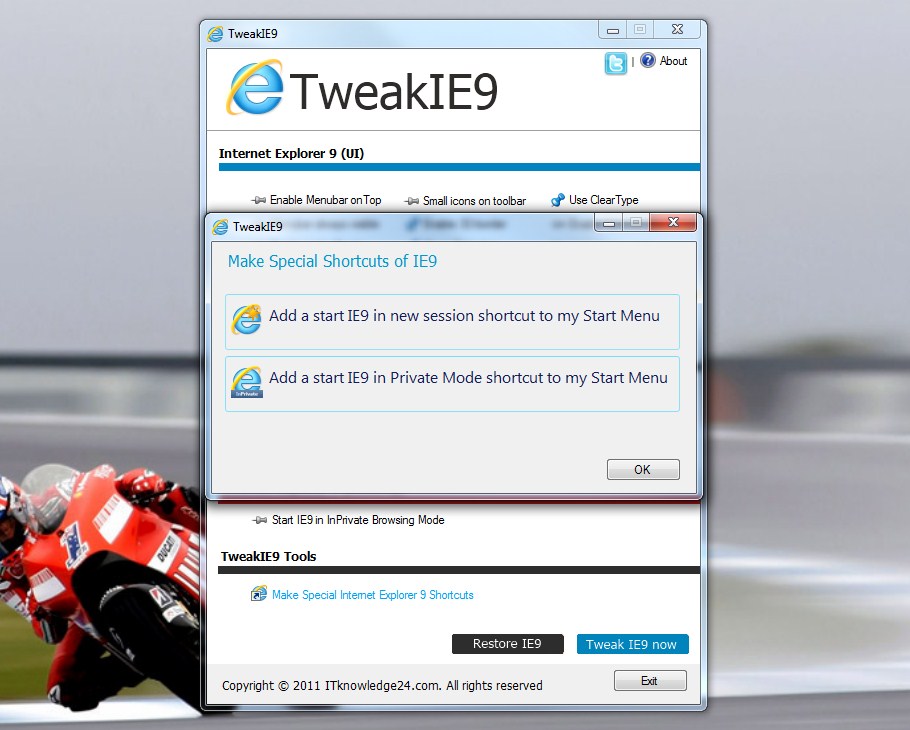
A sua interface está dividida em cinco zonas distintas e a activação ou desactivação de cada uma das funções é feita recorrendo a um pin, à imagem do que acontece já na barra de tarefas do Windows 7. Também da mesma forma, se um pin estiver a azul então a função está activa e se estiver a cinzento então está desactivada.
A primeira zona da configuração está reservada à interface do IE9 e aos itens que pretendemos que sejam apresentados. Podemos activar aí desde a colocação da barra de menus no topo até à apresentação da barra de estado.
Na segunda temos a zona de arranque do browser. Activar o arranque em ecrã completo  e a possibilidade de criarmos uma página de início personalizada. Esta interface da adição de uma página de início ainda tem de ser limada pois existem alguns pormenores que não estão correctos. Por exemplo, apenas nos permite que adicionemos endereços começados por www, o que não está correcto. Adicionem aí todas as páginas que pretendem aceder no momento de início do browser.

A configuração da zona de downloads está colocada na terceira zona do TweakIE9. Definam parâmetros de alerta e de verificação das assinaturas de ficheiros executáveis que tenham descarregado. Se pretenderem podem ainda alterar o número de descargas simultâneas e qual a directoria onde pretendem gravar esses ficheiros.
Para o final está reservada a zona de segurança, onde podem indicar que pretendem que o IE9 seja iniciado em modo de segurança e uma última zona onde podem criar atalhos especiais.
Estes atalhos permitem que seja adicionado ao menu iniciar dois novos itens. Um que permite iniciarmos o IE9 numa nova sessão e outro que permite que o IE9 seja lançado em modo privado. Apesar de estar presente na sua instalação original, estes dois links são muitos úteis para os utilizadores.

A qualquer momento podem, de forma fácil e rápida, reverter todo o processo e as alterações aplicadas. O TweakIE9 tem disponível um botão para fazer o restauro para as definições originais do IE9.
O TweakIE9 é o primeiro software a ser lançado e que permite que ajustemos a interface e o comportamento do IE9. Ainda tem alguns pontos a serem melhorados, mas no geral cumpre perfeitamente o seu papel e permite que tenhamos o IE9 adaptado às nossas necessidades.
Se pretendem começar a usar o IE9 de forma intensiva esta é uma ferramenta a ter em conta para o adaptarem à vossa vontade. Todas as alterações que implementa são acessíveis pelo IE9, mas aqui estão concentradas e são facilmente alteradas.
O TweakIE9 é uma aplicação portátil e está disponível para todos os sistemas operativos onde é suportado o IE9. Está então disponível para o Windows Vista e 7, nas versões de 32 e 64 bits.
Licença: Freeware
Sistemas Operativos: Vista/ 7
Download: Tweak IE9 1.0.0.0 [1.24MB]
Homepage: ITknowledge24.com

Compare os Melhores Preços deste Filme no BuscaPé!!!! [+] Clique Aqui para Comparar e ver a qualidade e informações no Buscapé! [+] Veja os melhores e menores preços deste produto pelo Buscapé! [+] Aproveite e descubra quanto você economizou no Buscapé! [+] Compare entre os menores preços da internet pelo Buscapé!

Input Director – Use o teclado e o rato num segundo PC


Disponibilizada a versão 1.3 beta, com novas funcionalidades
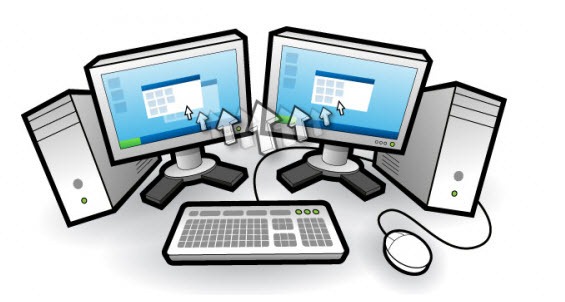
Para quem tem mais do que uma máquina e tem de andar a saltar de banco em banco para as poder controlar, aqui vai uma aplicação que com apenas um teclado e um único rato é possível controlar todas as máquinas. Além disso, é ainda possível fazer “Copy Paste”  de uma máquina para outra. O software chama-se Input Director, e é uma aplicação fantástica.
input_00
São várias as situações em que necessitamos ter mais do que um monitor. Seja para aumentar a área de visualização ou porque necessitamos de “controlar” mais do que uma máquina. Para esses casos, em vez de dispendermos dinheiro em soluções baseadas em hardware (ex. KVM  – keyboard, video, e mouse), podemos sempre optar por uma solução gratuita como o  Input Director. Para que a aplicação funcione, apenas é necessário que máquinas estejam em rede de forma a existir comunicação.
input_03
Principais funcionalidades
  • Simples de usar e simples de instalar (ver como instalar aqui)
  • Suporte para vários monitores
  • Suporte para copy/paste entre computadores (incluindo para ficheiros)
  • Possibilidade de bloquear todos os pc
  • Possibilidade de sincronizar o screensaver em todos os computadores
  • Possibilidade de desligar todos os PC (ou de forma individual)
  • Segurança nas comunicações entre máquinas (suporte para AES com chaves de 128, 192 2 256)
  • Bloqueio do Input Director para que apenas os Administradores da máquina possam usar
  • Suporte para vários layouts de teclados
  • Compatível com Windows 2000, XP, 2003, Vista, 2008 e Windows 7
  • A transição entre computadores é bastante simples, sendo apenas necessário arrastar o cursor de um um screen para o outro.
Veja o Input Director em acção:
Esta é sem dúvida uma excelente aplicação que permite interagir entre computadores com apenas um rato e um teclado. Através da versão 1.3 (beta) foram também disponibilizadas algumas novas funcionalidades das quais destacamos o auto-switch entre PC master (pc que tem ligado fisicamente o rato e teclado) e slave, através de teclas no teclado ou rato, partilha simplificada de ficheiros entre máquinas, melhorias nas comunicações por cabo e wireless, etc. Confira todas as novidades aqui.
Artigos relacionados
Licença: Freeware
Sistemas Operativos: Windows
Download: InputDirector.v1.2.2 [2,34 MB]
Download: InputDirector.v1.3 beta [2,87 MB]
Homepage: Inputdirector

Compare os Melhores Preços deste Filme no BuscaPé!!!! [+] Clique Aqui para Comparar e ver a qualidade e informações no Buscapé! [+] Veja os melhores e menores preços deste produto pelo Buscapé! [+] Aproveite e descubra quanto você economizou no Buscapé! [+] Compare entre os menores preços da internet pelo Buscapé!

Faça Brigadeiro sem Leite Condensado

Decrição:Aprenda a fazer um delicioso brigadeiro sem leite condensado…
Tamanho: 200 Kb
Hospedagem: Easy-Share

Clique Aqui Para Baixar

99 Dicas para Modificar e Melhorar o Windows XP

Descrição: Coletânea de Dicas muito bem elaborada para que você possa dar uma bela melhorada no seu Sistema Operacional. Não deixe de conferir essas ótimas Dicas!

Tipo: Ebooks
Formato: PDF
Idioma: Português
Tamanho: 1,2 Mb

Clique Aqui Para Baixar


Aprenda a Gravar 4 Filmes em 1 DVD


Este tutorial vai para quem gosta de gravar seus filmes em DVD para reproduzir nos mais antigos players. Já vasculhei muito o google até chegar a este programa capaz de gravar até 4 filmes com uma ótima qualidade em uma única mídia de DVD.

Tamanho:816Kb

BitRoad

Como Retirar Vírus do Computador


Um super tutorial de como retirar vírus que seu antivírus não consegue retirar.

Tamanho: 123 KB
Hospedagem: BitRoad/RapidShare

DownloadDownload

Aprenda a Fazer Uma Arma de Paintball


Servidor: Rapidshare
Idioma: português
Páginas: 5
Formato: .RAR
Formato de Leitura: .PDF
Tamanho: 0,41 MB

Rapidshare
clique aqui para baixar

Como instalar o Wordpress

http://blog.undkonsorten.com/wp-content/uploads/wordpress-logo.jpg

Tutorial bastante bom e detalhado de como instalar um blog wordpress num servidor. Depois irei colocar tambem para download como fazer upgrate das versões.

Ficar Horas Na Lan House Sem Pagar!


Ficar Horas Na Lan House Sem Pagar Nada.Um tutorial pequeno é muito bom Para vc que esta cansado de gasta seu dinheiro nas lan house!

Tutorial Como derrubar MSNs

Descrição:Esse tutorial ensina como fazer com que seus amigos caiam do MSN, assim tendo que reiniciar o messenger, estes metodos foram todos testados e funcionam corretamente.

Informações:
Tamanho: 8,00 KB
Servidor: Ziddu/BitRoad

Download (BitRoad)
Download (Ziddu)

Aprenda Freezar o MSN dos Outros

Descrição:Icecold Reloaded é um programa que bloqueia a conta dos outros no msn com apenas um click, de modo que a vitima não consegui entrar no msn, enquanto voce estiver com o Icecold Reloaded aberto.
O anti-virus irá detectar que é virus, pois não é legal fazer essas coisas. ok? Use por sua conta e risco.

Informações:
Tamanho:60KB
Idioma: Inglês
Formato: RAR

Download (bitroad)
Download (ziddu)